
É possível fazer isso recorrendo às configurações do Windows, às opções de recuperação disponíveis na inicialização ou à instalação do sistema por meio de um pendrive.

Para formatar um notebook Acer, é necessário escolher entre um dos diversos métodos e sempre fazer um backup de dados importantes. É possível, por exemplo, recorrer às configurações do Windows, às opções de recuperação disponíveis na inicialização ou à instalação do sistema por meio de um pendrive. Cada opção tem um passo a passo diferente e pode ser selecionada em casos diversos.

Com isso decidido e o procedimento realizado, o resultado pode ajudar a resolver falhas no sistema, melhorar o desempenho do computador ou preparar o dispositivo para venda. Para ajudar nessa decisão, explicar as diferenças e impactos de cada um, o TechTudo traz todos os passo a passos para formatar um notebook Acer com segurança. Confira!

🔎 6 sinais que seu notebook está perto de falhar por causa do processador
🔔 Canal do TechTudo no WhatsApp: acompanhe as principais notícias, tutoriais e reviews
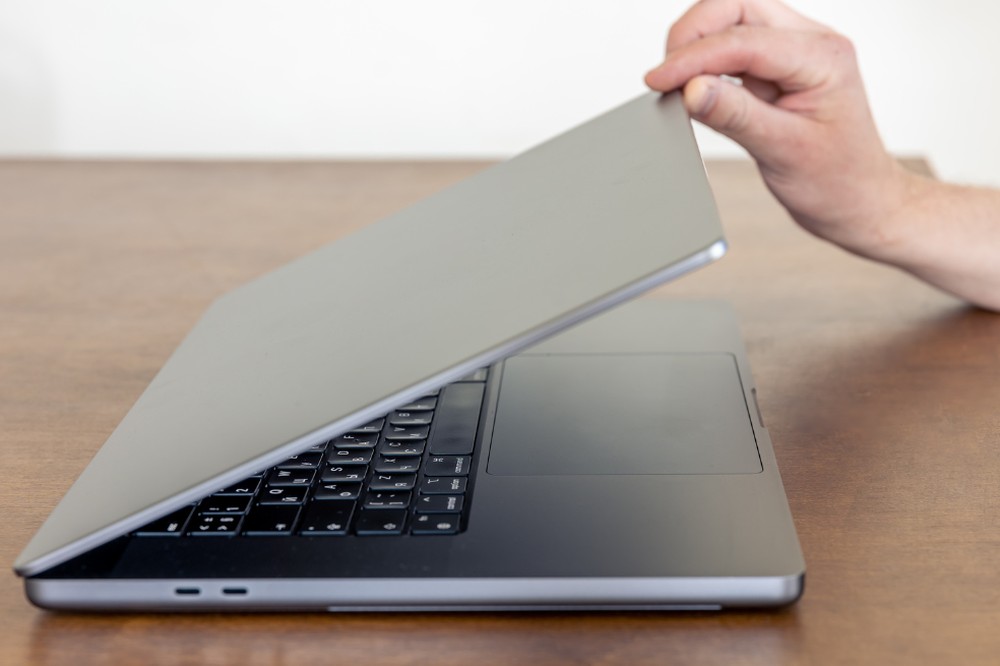
Como formatar notebook Acer: veja o passo a passo rápido e simples — Foto: Amanda Cravo/TechTudo
📝 PC ou notebook: qual comprar? Descubra no Fórum TechTudo
1. O que fazer antes de formatar o notebook Acer?
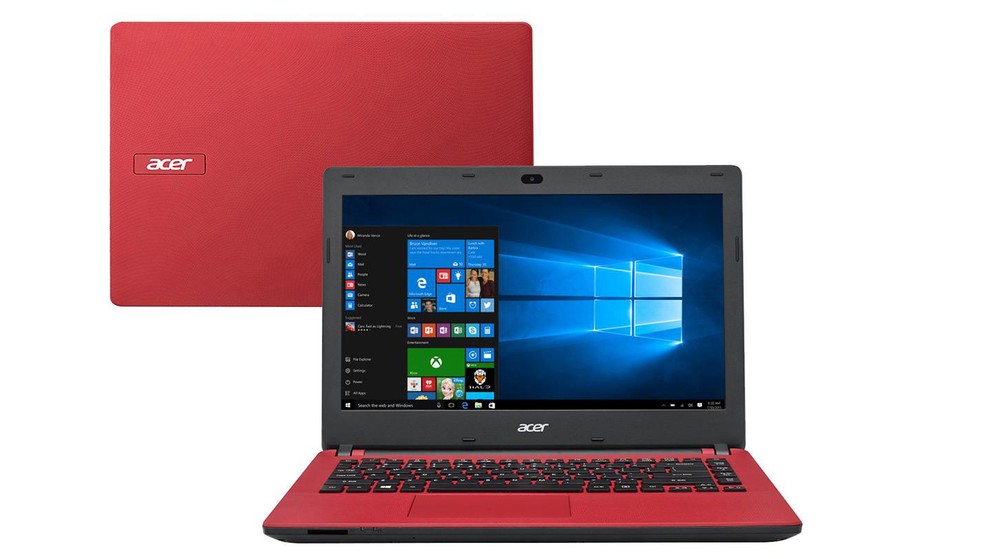
Antes de iniciar a formatação, é fundamental adotar algumas medidas para evitar inconvenientes durante o processo. A primeira delas é fazer backup dos arquivos importantes, como documentos, fotos, vídeos e outros dados pessoais. Dependendo do método escolhido, a formatação pode apagar os dados armazenados no notebook, incluindo arquivos salvos na área de trabalho e na pasta de downloads. Por isso, salve uma cópia em um HD externo, pendrive ou serviço de armazenamento em nuvem. Antes de prosseguir, verifique se o backup foi concluído corretamente e se os arquivos estão acessíveis.
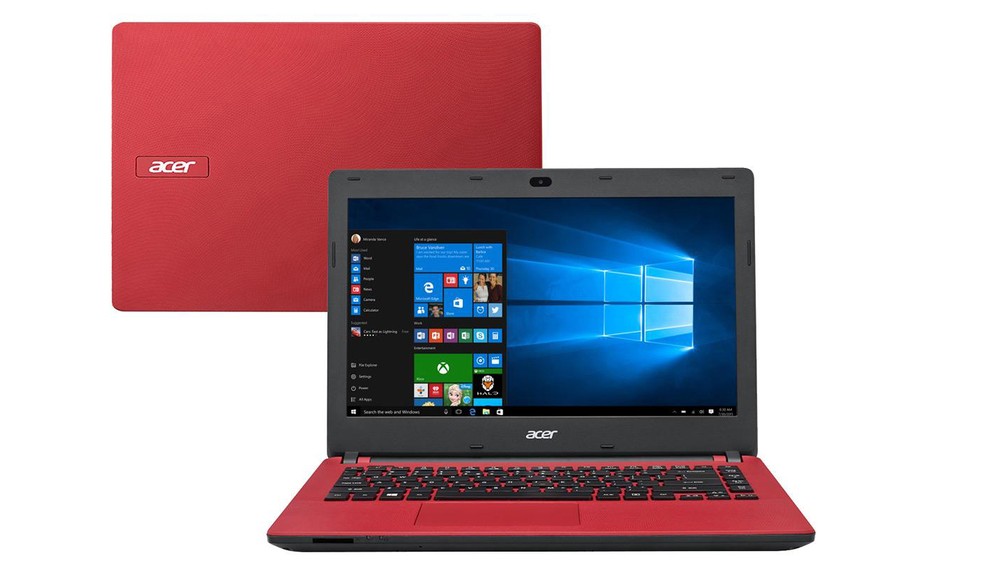
Também é importante confirmar o acesso à sua conta Microsoft e verificar se o BitLocker está ativado no dispositivo. Caso a criptografia esteja habilitada, guarde a chave de recuperação em um local seguro, pois ela pode ser solicitada para acessar os dados em determinadas situações. Além disso, mantenha o notebook conectado à tomada durante o procedimento para evitar que uma interrupção de energia comprometa a formatação.
notebook — Foto: Reprodução/Freepik
2. Como formatar notebook Acer pelas configurações do Windows?

Os passos para formatar o Windows em um notebook Acer dependem principalmente da versão do sistema operacional. A seguir, confira como realizar o procedimento em cada uma das principais versões do Windows.

Windows 11

- Passo 1: clique em Iniciar (ícone do Windows) e selecione Configurações (ícone de engrenagem);

- Passo 2: no menu lateral, selecione Sistema e, em seguida, Recuperação;
- Passo 3: na seção de opções de recuperação, clique em Restaurar o PC;
- Passo 4: escolha uma das opções disponíveis:
a. Manter meus arquivos: reinstala o Windows e remove aplicativos e configurações, preservando os arquivos pessoais.
b. Remover tudo: apaga os arquivos pessoais, os aplicativos instalados e as configurações do sistema.

- Passo 5: selecione como deseja reinstalar o Windows;

- Passo 6: reinstalação local: utiliza os arquivos do próprio computador para reinstalar o sistema;

- Passo 7: download na nuvem: baixa uma nova cópia do Windows pela internet;

- Passo 8: siga as instruções exibidas na tela, revise as opções selecionadas e confirme a restauração para iniciar o processo.
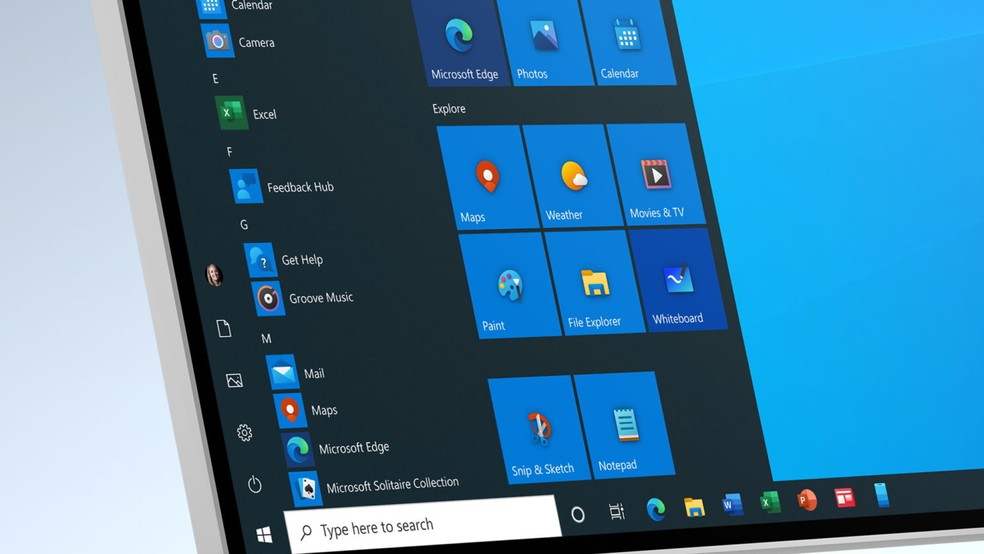
Os passos para formatar o Windows em um notebook Acer dependem principalmente da versão do sistema operacional — Foto: Divulgação/Acer
Windows 10
- Passo 1: clique no menu Iniciar e selecione Configurações, representado pelo ícone de engrenagem;
- Passo 2: acesse Atualização e Segurança e clique na opção Recuperação, disponível no menu lateral;
- Passo 3: na seção de recuperação, localize a opção de inicialização avançada e clique em Reiniciar agora. O computador será reiniciado e exibirá a tela de recuperação do Windows;
- Passo 4: na tela azul, selecione Solução de Problemas para acessar as opções de recuperação do sistema;
- Passo 5: clique em Restaurar este PC e escolha a opção desejada: manter os arquivos pessoais ou remover tudo;
- Passo 6: siga as instruções exibidas na tela para confirmar as escolhas e iniciar a restauração do Windows 10. Aguarde até que o procedimento seja concluído.

Conheça 10 truques secretos do "Executar" para acessar recursos ocultos do Windows — Foto: Reprodução/Unsplash/Windows

Windows 7 ou Windows 8

- Passo 1: desligue completamente o notebook Acer. Para isso, pressione e mantenha o botão Liga/Desliga pressionado por cerca de cinco segundos;

- Passo 2: ligue o computador novamente e, assim que o logotipo da Acer aparecer na tela, pressione simultaneamente as teclas Alt + F10 para acessar as opções de recuperação;

- Passo 3: aguarde o carregamento da tela de recuperação. Quando aparecer a mensagem “Escolha uma opção”, selecione Solução de Problemas;
- Passo 4: clique em Restaurar este PC para acessar as alternativas de recuperação disponíveis no sistema;
- Passo 5: escolha uma das opções de restauração: Manter meus arquivos, para preservar os dados pessoais, ou Remover tudo, para apagar os arquivos e restaurar o sistema;
- Passo 6: clique em Avançar e siga as instruções exibidas na tela.
3. Qual opção escolher: manter meus arquivos ou remover tudo?
Como vimos, o procedimento de formatação envolve escolher entre as opções “Manter meus arquivos” e “Remover tudo”. A decisão depende do objetivo da restauração e das condições do notebook Acer.
A opção “Manter meus arquivos” reinstala o Windows, preservando documentos, fotos, vídeos e outros arquivos pessoais. No entanto, os aplicativos instalados e as configurações do sistema são removidos. Essa alternativa pode ser útil quando o notebook apresenta falhas de funcionamento ou problemas de desempenho e o usuário deseja restaurar o sistema sem perder seus dados pessoais.
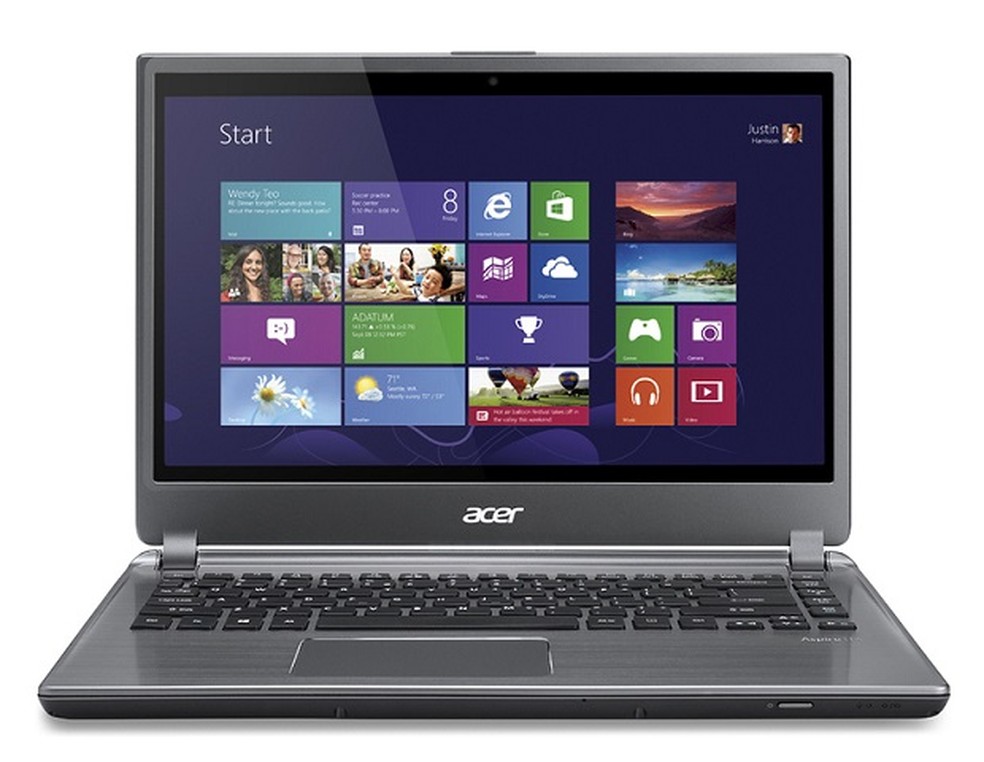
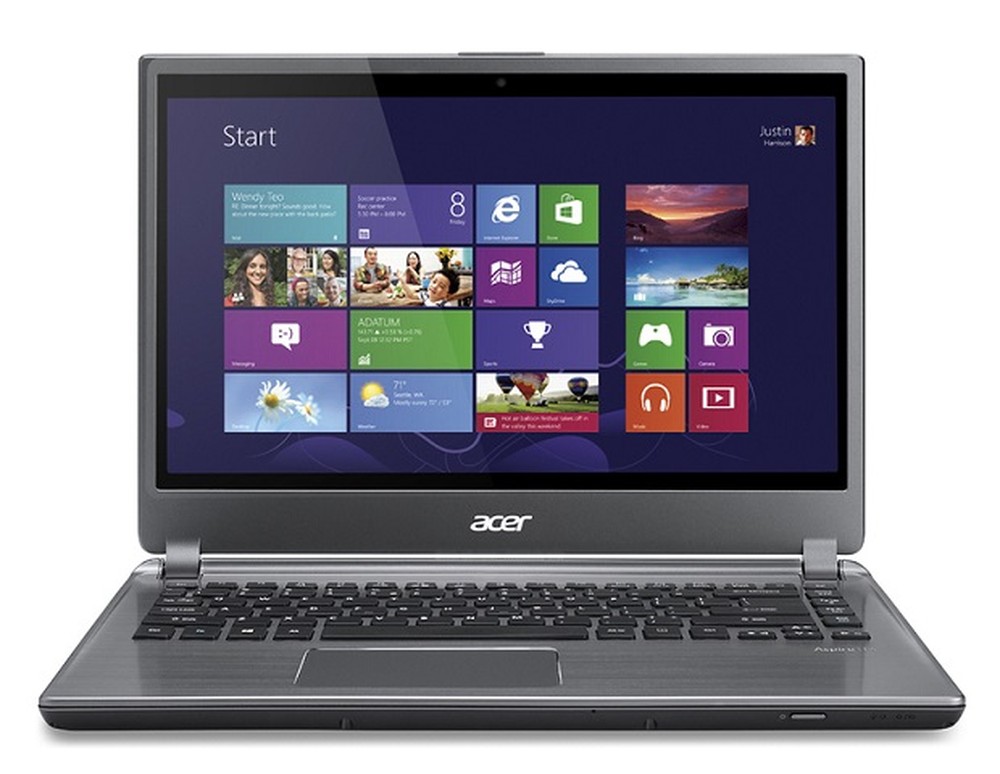
Novos modelos da Acer vêm com Windows 8 — Foto: Divulgação
Já a opção “Remover tudo” apaga os arquivos pessoais, os aplicativos instalados e as configurações do computador antes de reinstalar o Windows. Ela é indicada para quem deseja começar do zero, tentar resolver problemas persistentes no sistema ou preparar o notebook para venda ou transferência para outra pessoa. Nesse último caso, vale verificar se há uma opção adicional de limpeza dos dados da unidade, que dificulta a recuperação dos arquivos excluídos.
Mesmo que você tenha optado por “Manter meus arquivos”, é recomendável fazer backup antes de iniciar o procedimento, uma vez que imprevistos durante a restauração podem resultar na perda de dados.
4. Como formatar notebook Acer que não inicia?
Seja por uma senha esquecida, erros críticos no sistema ou infecção por malware, alguns usuários podem não conseguir iniciar o Windows normalmente. Nesses casos, ainda é possível acessar as opções de recuperação e restaurar o notebook Acer. Confira o passo a passo a seguir.
- Passo 1: na tela de login do Windows, clique no ícone de energia. Mantenha a tecla Shift pressionada enquanto seleciona Reiniciar e aguarde a abertura do menu de recuperação;
- Passo 2: na tela de opções, selecione "Solução de Problemas" para acessar as ferramentas de recuperação do sistema;
- Passo 3: clique em Restaurar este PC para visualizar as opções disponíveis para reinstalar o Windows;
- Passo 4: escolha entre "Manter meus arquivos" e "Remover tudo", conforme a necessidade;
- Passo 5: siga as instruções exibidas na tela para confirmar as escolhas e iniciar a restauração; aguarde até que o procedimento seja concluído, sem desligar o notebook durante o processo.
Acessórios baratinhos podem otimizar sua rotina com o notebook — Foto: Reprodução/Freepik
Vale ressaltar que o procedimento pode variar de acordo com a versão do Windows instalada no notebook Acer, já que os menus e as opções de recuperação podem apresentar diferenças entre as versões do sistema operacional.
5. Como formatar notebook Acer usando um pendrive?
Caso os métodos anteriores não tenham resolvido o problema, uma alternativa é realizar uma instalação limpa do Windows usando um pendrive. O procedimento consiste em criar uma mídia de instalação em outro computador e utilizá-la para iniciar o notebook Acer e reinstalar o sistema operacional. Essa opção pode ser útil quando o Windows não inicia ou as ferramentas de recuperação não funcionam. O processo é dividido em duas etapas: criar a mídia de instalação, que demanda uma unidade como USB ou HD externo com 16 GB de espaço, e instalar o sistema no notebook. Confira como realizar cada uma delas durante a formatação do Windows 11.
Criando a mídia de instalação
- Passo 1: acesse o site oficial da Microsoft e, na seção de criação de mídia de instalação do Windows 11, clique em "Baixar agora" para fazer o download da ferramenta;
- Passo 2: abra a pasta em que o arquivo foi salvo e clique duas vezes no executável da ferramenta de criação de mídia para iniciá-la. Se a janela do Controle de Conta de Usuário aparecer, selecione Sim para autorizar a execução;
- Passo 3: leia os termos de licença da Microsoft e clique em Aceitar para continuar;
- Passo 4: confira o idioma e a edição do Windows selecionados. Se necessário, ajuste as opções para que correspondam à licença do dispositivo em que o sistema será instalado. Em seguida, clique em Avançar;
- Passo 5: conecte o pendrive ao computador e selecione a opção Unidade flash USB. Clique em Avançar para prosseguir. Antes de continuar, lembre-se de que todos os arquivos armazenados no dispositivo USB serão apagados durante a criação da mídia. Portanto, faça backup dos dados que deseja preservar;
- Passo 6: selecione o pendrive correto na lista de unidades removíveis e clique em Avançar. A ferramenta começará a baixar os arquivos do Windows e preparar a mídia de instalação;
- Passo 7: aguarde a conclusão do processo. Mantenha o computador conectado à internet e evite desligá-lo enquanto a ferramenta estiver trabalhando. Quando a criação da mídia terminar, clique em Concluir e remova o pendrive com segurança. Ele estará pronto para ser usado na instalação do Windows no notebook Acer.
Como criar um pendrive bootável do Windows 10: veja passo a passo — Foto: Divulgação/Microsoft
Utilizando a mídia para reinstalar o Windows
- Passo 1: conecte o pendrive com a mídia de instalação ao notebook Acer desligado. Em seguida, ligue o aparelho e acesse o menu de inicialização para selecionar o dispositivo USB. Em muitos modelos Acer, é possível abrir esse menu pressionando a tecla F12 durante a inicialização, desde que a função esteja habilitada na BIOS;
- Passo 2: após iniciar pelo pendrive, a tela de instalação do Windows será exibida. Selecione o idioma, o formato de hora e moeda e clique em Avançar;
- Passo 3: escolha o layout do teclado ou método de entrada desejado e clique em Avançar para continuar;
- Passo 4: selecione Instalar o Windows 11. Quando solicitado, confirme que você está ciente de que o processo pode excluir arquivos, aplicativos e configurações. Prossiga somente se tiver certeza de que salvou os dados importantes;
- Passo 5: leia os termos da licença de software da Microsoft e clique em Aceitar para continuar com a instalação;
- Passo 6: na tela que apresenta os discos e as partições disponíveis, selecione a unidade em que deseja instalar o Windows 11 e clique em Avançar;
- Passo 7: clique em Instalar para iniciar a instalação do Windows. Mantenha o notebook Acer conectado à tomada e aguarde a conclusão do procedimento, sem forçar o desligamento do aparelho;
- Passo 8: após a instalação, o Windows exibirá as telas de configuração inicial. Siga as instruções para definir as preferências, conectar-se à internet e entrar na sua conta, quando solicitado. Ao chegar à área de trabalho, o sistema estará pronto para ser configurado e utilizado.
6. O que fazer depois de formatar o notebook Acer?
Com o Windows instalado, é hora de preparar o notebook Acer para voltar à rotina de uso. Essa etapa inclui atualizar o sistema operacional, verificar os drivers dos componentes e reinstalar os aplicativos necessários. Também é importante restaurar os arquivos pessoais a partir do backup e conferir se os principais recursos do computador, como áudio, conexão Wi-Fi, teclado e touchpad, estão funcionando corretamente.
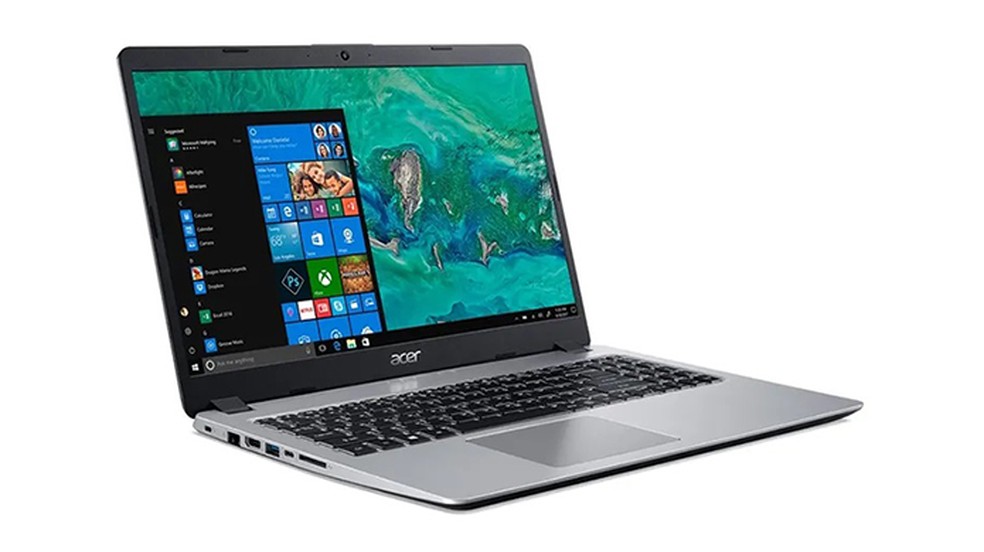
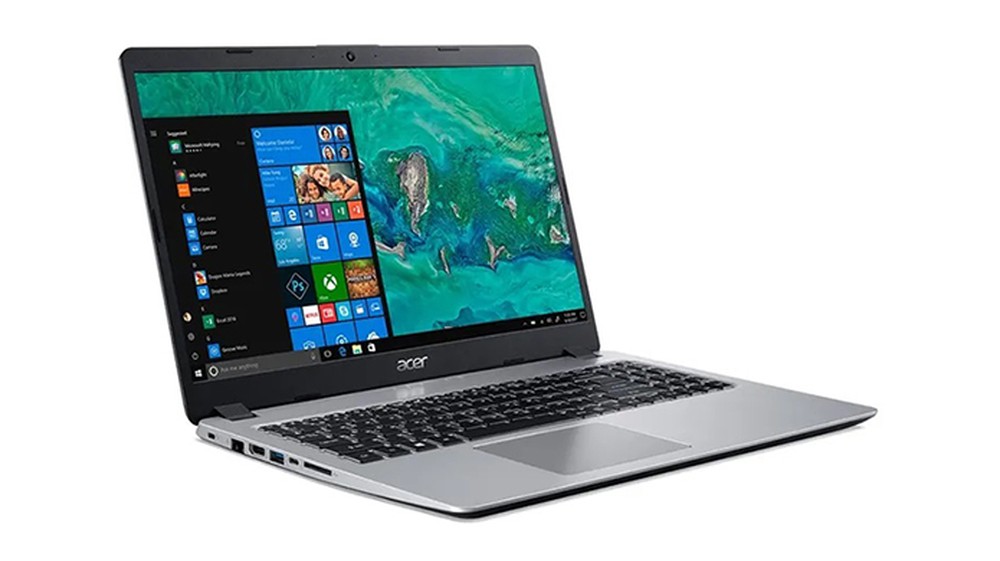
Acer Aspire 5 A515 traz Core i3 e Windows 10 Pro — Foto: Divulgação/Acer
A primeira coisa a fazer é acessar o Windows Update, nas configurações do sistema, para procurar e instalar as atualizações disponíveis. Em seguida, visite o site oficial de suporte da Acer e siga as instruções para localizar os drivers e manuais específicos do seu modelo de notebook. Depois de verificar se o sistema está funcionando corretamente, reinstale os programas utilizados no dia a dia, restaure os arquivos salvos no backup e confira se os principais recursos do aparelho estão operando normalmente.
Com informações Acer, Chadokki, Hp e Asus [ 1 e 2].
Vídeo: Asus Zenbook S14 (2026) é o melhor notebook ultrafino do mercado? Testamos!
Asus Zenbook S14 (2026) é o melhor notebook ultrafino do mercado? Testamos!
Mais recente Próxima Notebook muito quente? 7 problemas que o superaquecimento pode causar
- Acer
- Entusiasta
- Microsoft
- Sistemas Operacionais
- Windows
- Windows 10
- Windows 11
- Windows 7
- Windows 8